
Emitir notas fiscais através do seu painel de controle Agilize é simples, rápido e minimiza bastante a possibilidade de erros na apuração e retenção de impostos. Veja abaixo o passo a passo.
1) Clique no botão Emitir nota, disponível em dois locais distintos no seu Painel de Controle:
2) Preencha a seção do seu cliente (Tomador)
- Informar novo cliente: Cadastre o seu tomador, o mesmo ficará salvo para as próximas emissões.O cadastro pode ser feitos por dois caminhos, vide imagem abaixo:
- Emissão para PJ ou PF: Insira o CNPJ ou CPF do Tomador. O sistema automaticamente busca e preenche a inscrição municipal e os outros dados cadastrais necessários para emitir a nota fiscal.
- Enviar NFS-e para e-mail: Caso deseje, coloque o e-mail do cliente que deve receber uma cópia da nota fiscal a ser emitida. O sistema enviará esta cópia automaticamente para o seu tomador e seu e-mail.
- Ao preencher o campo com o novo CNPJ, o seu novo cliente será automaticamente reconhecido e cadastrado. Agora você já pode selecioná-lo para emitir a sua nota fiscal, conforme imagem abaixo.
 Agora que o tomador foi cadastrado, futuras emissões de nota fiscal para ele serão muito mais fáceis, pois agora você pode apenas pesquisar pelo nome, em vez de ter o CNPJ anotado.
3) Preencha os dados do serviço prestado
Serviço (CNAE): Aqui você escolhe, entre os CNAEs cadastrados na sua empresa, aquele que representa a atividade realizada nesse serviço específico.
Item da lista de serviços: É uma descrição mais detalhada do serviço prestado. Basta selecionar a opção que melhor corresponde ao que está sendo feito.
Importante:
Para todos esses campos, vai aparecer uma lista já pré-cadastrada com as atividades da empresa. É só escolher a opção que mais se assemelha ao serviço que está sendo realizado.
4) Preencha o NBS , INDOP e Classificação tributária
NBS (Nomenclatura Brasileira de Serviços): Código nacional utilizado para identificar o tipo de serviço. Vai escolher a opção que melhor descreve o serviço prestado.
INDOP (Indicador da Operação de Fornecimento): Responsável por definir corretamente onde o imposto deve incidir. Basta selecionar o código adequado conforme a lista pré-cadastrada no sistema.
Classificação Tributária: Determina qual tributação se aplica ao serviço. Em regra geral, será "0001 - situações tributadas integralmente pelo IBS e CBS", exceto quando a legislação indicar um tratamento diferente.
5) Preencha a descrição e o valor do serviço
- Discriminação para o serviço: Este é um campo aberto onde o serviço a ser prestado é descrito. É comum preencher neste campo alguns detalhes do serviço, como o número da Ordem de Serviço, e a data em que foi prestado. Também é uma prática comum preencher os dados bancários do prestador do serviço para depósito do pagamento por parte do tomador.
- Valor dos serviços: Neste campo você preenche o valor bruto do serviço prestado.
O valor bruto é o valor do serviço antes das deduções dos impostos.
6) Marque as opções de retenção
Após preencher os dados do tomador e do serviço, o sistema é capaz de gerar recomendações automáticas sobre quais retenções na fonte devem ser feitas ou não. Estas recomendações levam alguns fatores em consideração, tais como o valor do serviço e características do tomador do serviço. Para entender o motivo das recomendações, basta clicar na interrogação ao lado de cada recomendação.
Para empresas do Regime Simples Nacional, fica disponível para retenção apenas o ISS.

Além disso, é sempre uma boa prática conversar com o tomador do serviço antes de marcar as retenções, pois o tomador pode optar por retenções diferentes das recomendadas. A decisão sobre as retenções é sempre do tomador.
Para entender mais sobre retenção de impostos na fonte, consulte este outro artigo da nossa base de conhecimento: Retenção na fonte: Como funciona?
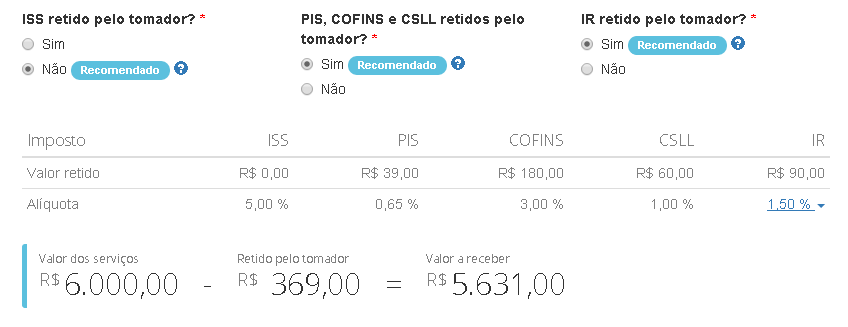
7) Confira o cálculo das retenções
Após preenchidas as retenções, o sistema gera um pequeno relatório de cálculos para informar exatamente os valores que serão retidos na fonte, conforme imagem abaixo:
8) Pré-visualize e emita a nota fiscal
Na tela de pré-visualização você pode verificar os dados do tomador, do serviço prestado e os valores das retenções. Após revisar estes dados, basta clicar em "emitir nota fiscal" e aguardar alguns segundos enquanto a emissão da nota ocorre.
9) Aguarde a conclusão do processo de emissão
O processo de emissão demora alguns segundos, enquanto o sistema da Agilize se comunica com o sistema da prefeitura. Uma vez concluído, a nota fiscal aparecerá listada em seu painel de controle.
Caso o sistema da prefeitura esteja fora do ar no momento da tentativa de emissão, o nosso sistema tentará novamente até obter sucesso na emissão. E caso a nota não seja emitida por algum motivo de erro no preenchimento, o status da emissão da nota mudará para "em análise", enquanto um de nossos operadores será notificado para corrigir e re-emitir esta nota.
Consulte a nota emitida :)
Siga os passos abaixo:
Duplicando uma nota fiscal
Na Agilize você não perde tempo preenchendo a mesma nota fiscal todos os meses. Se você sempre emite notas similares, tem a possibilidade de duplicá-las a partir do seu próprio painel de controle, reduzindo o tempo necessário para a emissão da nota a poucos segundos.
Cancelando uma nota fiscal
Para cancelar uma nota fiscal também é muito fácil. Basta identificá-la em seu painel, clicar no botão cancelar, e seguir as instruções, conforme imagens abaixo. Para confirmar o cancelamento, clique no botão "Sim, desejo cancelar"
Ficou com dúvida? Envie sua pergunta para o contato@agilize.com.br.
Não é nosso cliente? Conheça nossos serviços, clique aqui e solicite uma proposta.
Comentários
0 comentário
Por favor, entre para comentar.